
Договоры и шаблоны
Как собрать договор из шаблона в конструкторе, согласовать его внутри компании, скачать DOCX или PDF и отметить подписание.
Создать договор
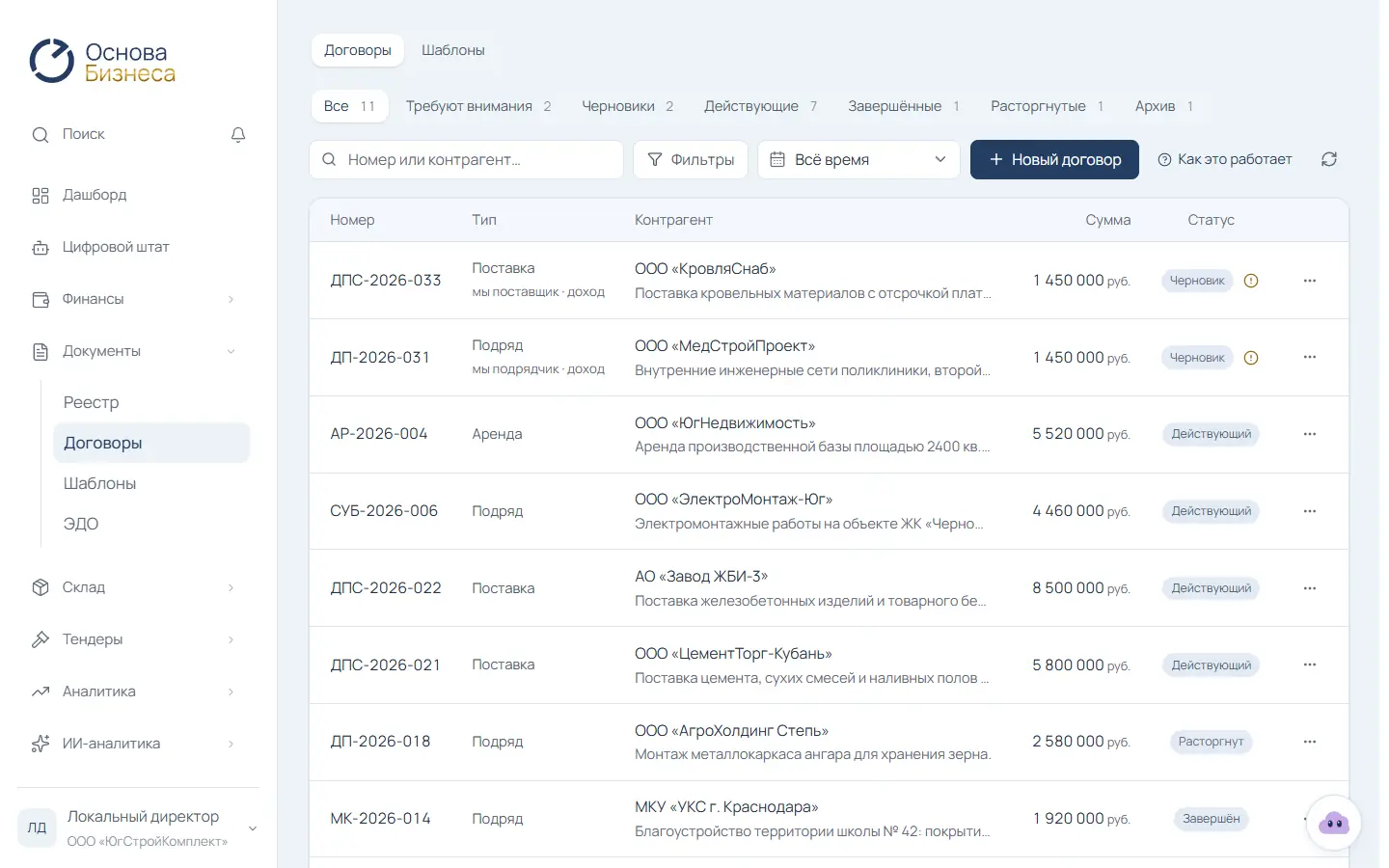
- Откройте «Документы» → «Договоры» и нажмите «Новый договор». Откроется конструктор.
- В панели слева выберите «Шаблон»: готовый шаблон платформы, свой шаблон или «Без шаблона: свой текст».
- В блоке «Стороны» выберите контрагента и подписанта с его стороны. Для своей стороны проверьте подписанта, должность, основание полномочий, город, НДС, банк и адрес.
- В блоке «Условия» укажите номер договора (обязательно), дату, предмет, сумму и срок действия.
- Заполните «Поля шаблона». Счётчик «Проверка» показывает, сколько полей подставлено и сколько осталось.
- Нажмите «Создать договор».
Справа виден лист A4 с текстом. Незаполненные поля отмечены как пропуски. Кнопка «Править текст» позволяет изменить текст вручную, договор при этом перестаёт обновляться от шаблона. Кнопка «Вернуться к шаблону» отменяет ручные правки.
Скачать и распечатать
Кнопка «Скачать» сохраняет договор в DOCX или PDF или открывает печать. Если в тексте остались пропуски, платформа предупредит. Если скачать всё равно, пропуски останутся в квадратных скобках.
Приложения
На вкладке «Приложения» добавьте спецификацию, график платежей или внешний документ кнопкой «Загрузить приложение».
Согласовать внутри компании
Вкладка «Согласование» доступна после первого сохранения.
- Нажмите «На согласование». Текст договора блокируется от правок.
- Директор или администратор нажимает «Согласовать эту ревизию» или «Вернуть на доработку» с комментарием.
Согласование фиксирует, что текст проверен внутри компании. Это не электронная подпись.
На вкладке «История» видны все ревизии договора, их можно сравнить. Вкладка «Проверка ИИ» предлагает правки к тексту, их можно принять или отклонить. Такие подсказки не заменяют юридическую проверку.
Подписание и жизнь договора
Договор подписывается вне платформы, на бумаге или через вашего оператора ЭДО. После подписания откройте меню строки и выберите «Подписать», укажите дату подписания. Договор станет «Действующим».
Дальше в меню строки:
- «Завершить» — договор исполнен;
- «Расторгнуть» — укажите дату и причину;
- «Архивировать» — для завершённого или расторгнутого договора, файл уйдёт в архив документов;
- «Вернуть из архива».
Изменять и удалять можно только черновик.
Свои шаблоны
«Документы» → «Шаблоны». Вкладки: «Мои шаблоны», «Платформенные», «Архив».
- Нажмите «Новый шаблон», выберите «Пустой шаблон» или один из платформенных и задайте название.
- В редакторе напишите текст или нажмите «Загрузить .docx», чтобы взять текст из своего файла.
- Вставьте переменные из панели «Переменные»: стороны, реквизиты, суммы, даты. Добавьте «Свои поля», если нужно, например «Срок поставки».
- Проверьте результат в «Предпросмотре на образце» и нажмите «Активировать».
В новом договоре можно выбрать только активный шаблон. Правка шаблона создаёт новую версию, уже собранные договоры не меняются.