

Задачи
Как поставить задачу, назначить исполнителя и срок, вести задачи на доске, в списке и календаре и проверять результат.
Поставить задачу
Быстро: на доске задач нажмите плюс в колонке «Новые», введите, что нужно сделать, выберите срок кнопками «Сегодня», «Завтра», «Через неделю» или «Без срока» и приоритет.
Подробно: нажмите «Создать задачу» и заполните:
- «Название» (обязательно) и «Описание»;
- «Срок» и «Исполнитель»;
- «Приоритет»: критический, высокий, обычный или низкий;
- «Связь» с документом, контрагентом, договором, счётом, платежом, отгрузкой или другой записью;
- «Наблюдатели», которые будут видеть ход задачи;
- «Чек-лист» из нескольких пунктов.
Исполнитель получит уведомление.
Как задача движется
Статусы: «Новая», «В работе», «На проверке», «Выполнена», «Отменена». Есть ещё «Черновик» для неотправленных задач.
- Исполнитель берёт задачу «В работу».
- Закончив, отправляет «На проверку».
- Постановщик принимает её как «Выполнена» или возвращает «В работу».
Выполненную задачу можно переоткрыть, отменённую вернуть в «Новые». Если переход не разрешён, платформа покажет «Переход недоступен».
На доске задачу перетаскивают между колонками мышью или через меню «Переместить задачу». Колонка «Отменены» скрыта, её показывает кнопка «Отменённые».
Доска, список, календарь
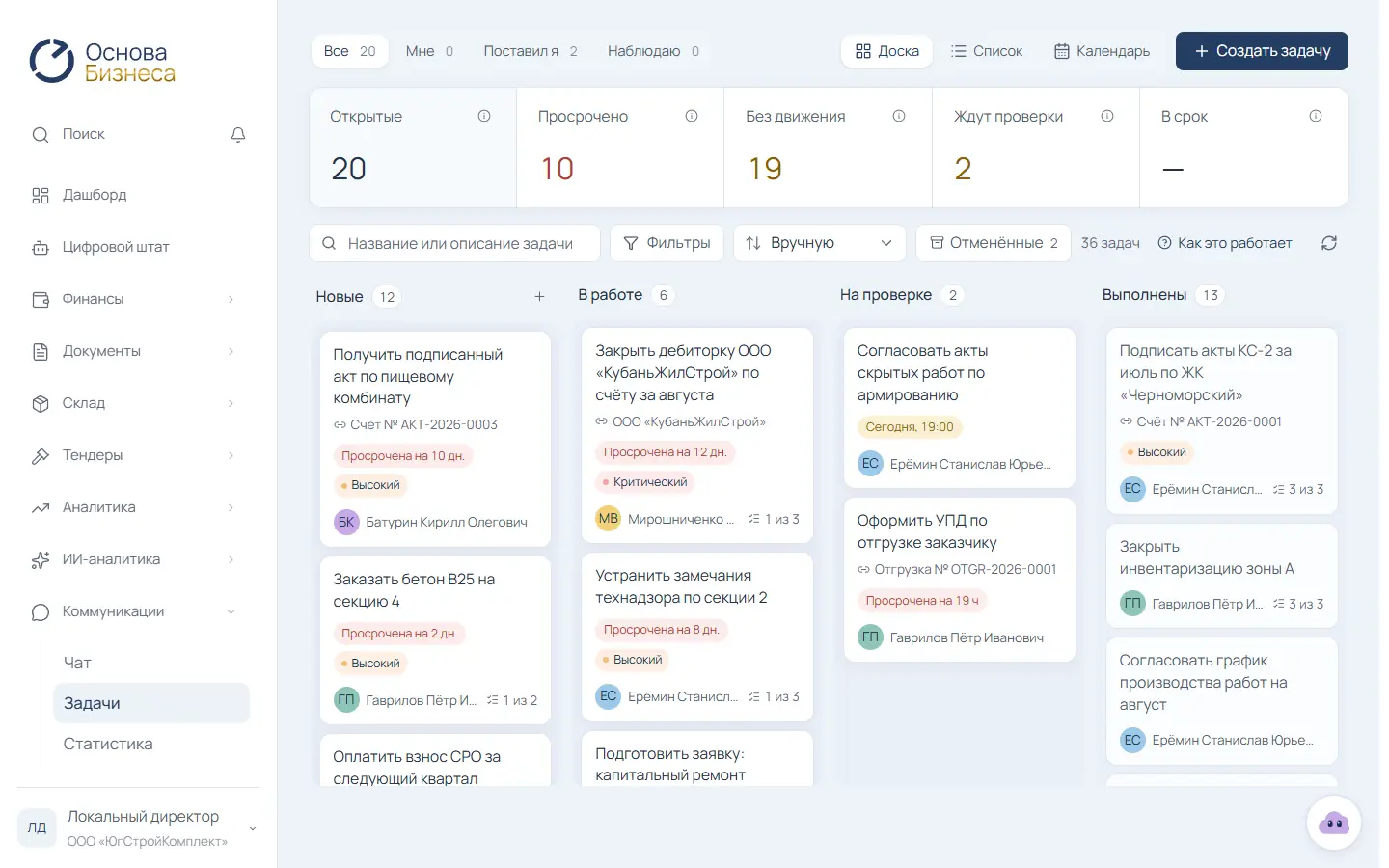
Вид переключается вверху: «Доска», «Список» или «Календарь». Вкладки над задачами отбирают «Все мои», «Мне», «Поставил я», «Наблюдаю». Руководителю доступна вкладка «Все».
Фильтры: поиск по названию и описанию, статус, приоритет, исполнитель, связь. Фильтр «Требует внимания» находит просроченные, задачи без движения, долго лежащие на проверке и без исполнителя.
Карточка задачи
Нажмите на задачу, откроется карточка с описанием, файлами и обсуждением. Здесь меняют срок, исполнителя и чек-лист, пишут комментарии. Кнопка «Создать похожую» копирует задачу.
Задачу можно создать прямо из сообщения в чате: меню сообщения → «Создать задачу».