

Приход, отгрузка и инвентаризация
Как оформить приход, расход и перемещение товара, отгрузить покупателю с документами и провести инвентаризацию.
Приход, расход, перемещение
Все движения товаров оформляются на странице «Склад» → «Перемещения».
- «Действия» → «Новое движение».
- Выберите тип: «Приход», «Расход», «Перемещение», «Списание», «Корректировка» или «Возврат».
- Укажите склад-отправитель, склад-получатель или оба, в зависимости от типа.
- Выберите контрагента, например поставщика для прихода, дату и комментарий.
- Добавьте позиции: товар, количество и цену.
- Отметка «Провести сразу» включена: остатки изменятся сразу. Снимите её, если нужен черновик.
- Нажмите «Сохранить».
Черновик проводится позже через меню строки «Провести». Если товара не хватает, платформа покажет, чего именно.
Ошибочное движение исправляется так:
- непроведённое отмените через «Отменить движение» с указанием причины;
- проведённое исправьте через «Создать сторно»: платформа оформит обратное движение, история сохранится.
Отгрузка покупателю
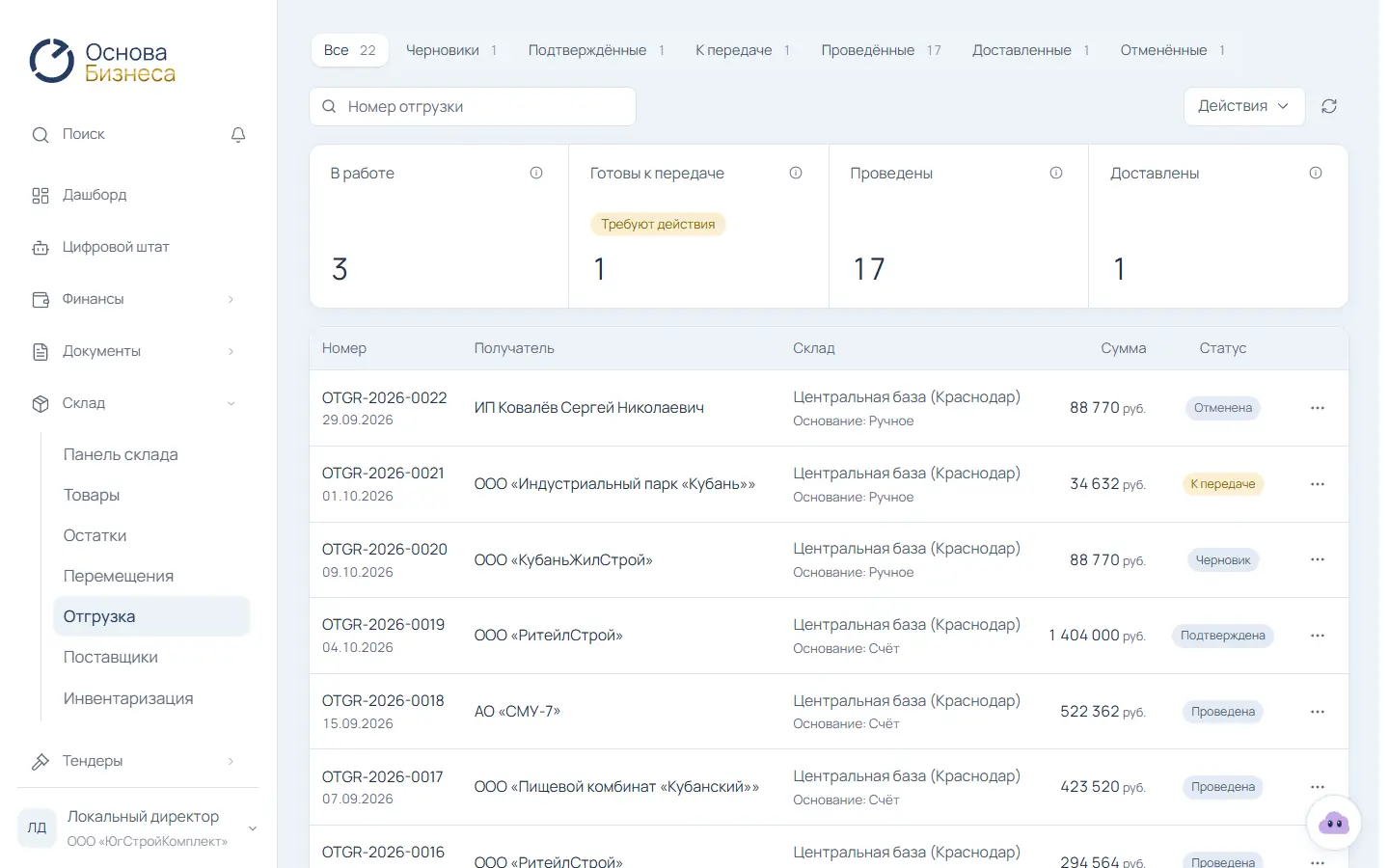
Отгрузка идёт по шагам на странице «Склад» → «Отгрузка».
- «Действия» → «Новая отгрузка». Выберите получателя, склад списания и плановую дату.
- Укажите основание: счёт, договор, заказ, тендер или вручную. Для счёта выберите его из списка.
- Отметьте, какие документы нужны: УПД, ТТН, ТОРГ-12, акт, счёт-фактура.
- Добавьте позиции и нажмите «Создать отгрузку». Создастся черновик, товар со склада пока не списан.
- В карточке отгрузки нажмите «Подтвердить», затем «Подготовить к передаче»: товар встанет в резерв.
- Нажмите «Провести отгрузку»: товар спишется со склада.
- Когда покупатель получил товар, нажмите «Подтвердить доставку».
В блоке «Документный пакет» кнопка «Сформировать» создаёт УПД, ТТН, ТОРГ-12, счёт-фактуру или акт приёма-передачи в Excel по унифицированной форме. Для ТТН заполните данные перевозки: перевозчика, водителя, госномер. Готовый файл, подписанный покупателем, можно загрузить в тот же блок.
Отменить отгрузку можно до проведения. Проведённую отгрузку исправляет «Сторно».
Инвентаризация
- Откройте «Склад» → «Инвентаризация» и нажмите «Новая инвентаризация».
- Выберите склад, дату и тип проверки: полная, выборочная, циклическая или внеплановая. Для выборочной укажите категории или товары.
- Отметка «Слепой подсчёт» скрывает от кладовщика учётное количество. Так подсчёт получается честнее.
- Нажмите «Создать и начать подсчёт».
- Введите фактическое количество по каждой позиции. Значения сохраняются сами. Если товара нет, введите 0.
- Нажмите «Завершить и провести». Платформа покажет недостачи и излишки и после подтверждения оформит их движениями.
Для печати есть «Инвентаризационная опись» и «Сличительная ведомость» в PDF. Проведённую инвентаризацию изменить нельзя, только сторно её движений.
Для регулярных проверок создайте план циклической проверки: платформа разделит товары на классы по обороту и подскажет, что пора пересчитать.