

Платежи, счета и акты
Как внести поступление и расход, сделать перевод между счетами, выставить счёт или акт и провести оплату.
Где это находится
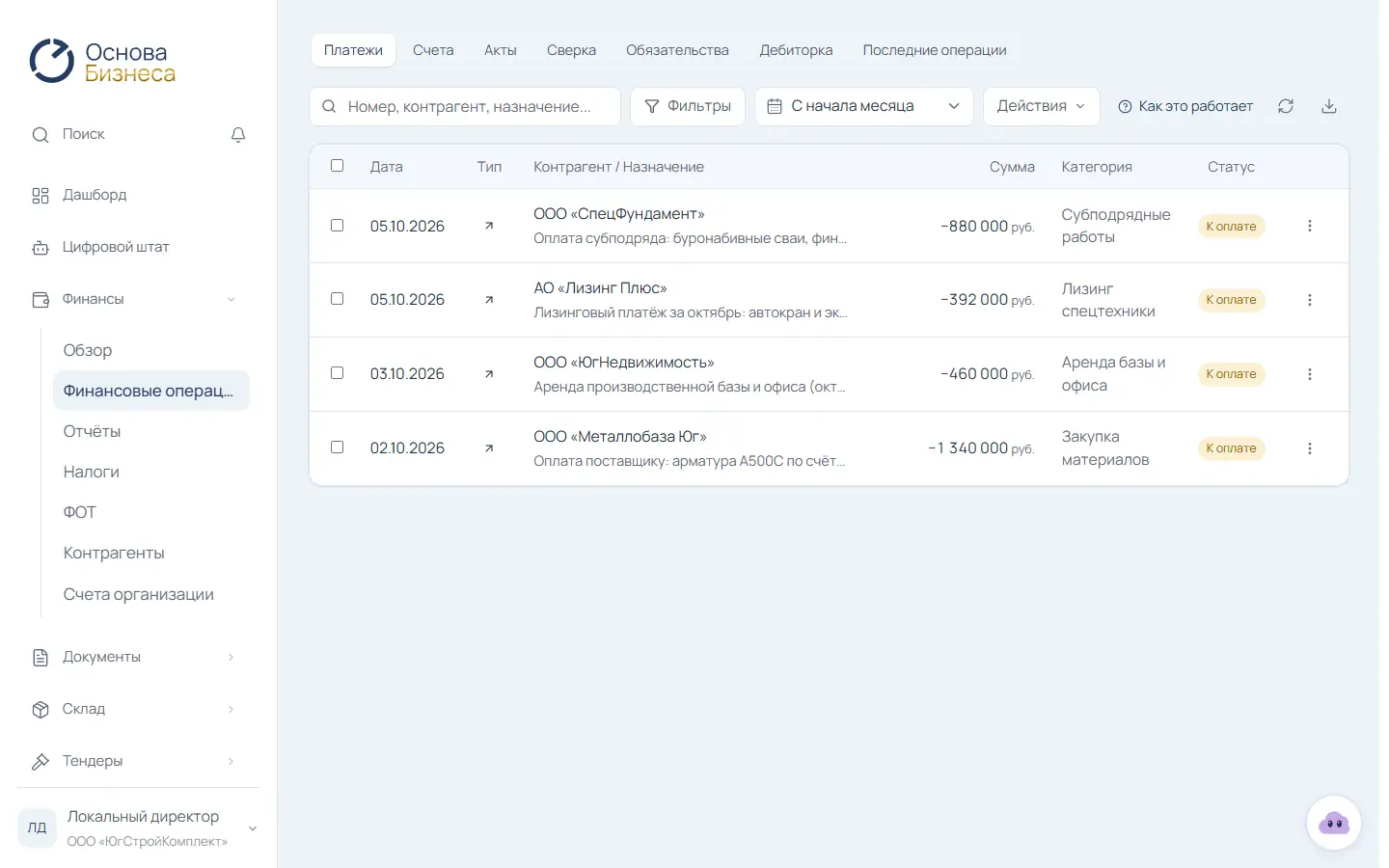
Все операции собраны на странице «Финансы» → «Финансовые операции». Вкладки: «Платежи», «Счета», «Акты», «Сверка», «Обязательства», «Дебиторка», «Последние операции».
Кнопки создания находятся в меню «Действия» над вкладками: «Создать платёж», «Создать счёт», «Создать акт», «Перевод». Справа значки «Обновить» и «Экспорт».
Внести поступление или расход
- «Действия» → «Создать платёж».
- Вверху окна выберите «Поступление» или «Расход».
- Укажите «Сумму», «Дату признания» и «Контрагента».
- Если платёж закрывает выставленный счёт, выберите его в поле «Оплата по счёту». Поле появится после выбора контрагента.
- Выберите «Статью ОПиУ», например «Выручка» или «Аренда». По статье платёж попадёт в отчёт о прибыли.
- Выберите «Счёт компании», с которого ушли или на который пришли деньги.
- Переключатель «Провести сразу» включён: платёж сразу изменит остаток и отчёты. Если нужен только черновик, выключите его.
- Нажмите «Сохранить».
Черновик можно сохранить без контрагента. Для проведения контрагент обязателен.
Перевести деньги между своими счетами
«Действия» → «Перевод». Выберите «Со счёта» и «На счёт», сумму и дату, нажмите «Создать перевод». Перевод не попадает в доходы и расходы. Изменить проведённый перевод нельзя, его можно отменить через меню строки «Отменить перевод» и создать заново.
Согласование и оплата
Если платёж требует согласования, двигайте его по шагам через меню строки «⋮»:
- «Утвердить» или «Отклонить».
- «К оплате».
- «Отметить оплаченным».
- «Провести».
Статусы платежа: «Черновик», «На проверке», «Согласован», «К оплате», «Оплачен», «Проведён», «Отменён», «Ошибка». Пометка «требуется проводка» означает, что деньги ушли, но платёж ещё не отражён в учёте.
Шаги согласования и проведения доступны директору, администратору и финансисту. Возврат, закрытие аванса и сторно проведённого платежа доступны директору и администратору.
Выставить счёт или акт
- «Действия» → «Создать счёт» (или «Создать акт»).
- Выберите контрагента. Если его ещё нет, создайте по ссылке рядом с полем.
- Укажите дату, «Срок оплаты», «Статью дохода» и «Счёт для оплаты», на который придут деньги.
- Добавьте позиции: товар или услугу, количество, единицу, цену. Позицию можно выбрать из каталога товаров.
- Нажмите «Выставить» или «В черновик».
В предпросмотре счёта есть «Печать», «Скачать PDF» и «Excel». Отправьте файл клиенту привычным способом: из платформы счёт по почте не уходит.
Когда клиент заплатит, откройте меню строки счёта и выберите «Создать платёж»: контрагент, сумма и счёт подставятся сами. После проведения платежа счёт получит отметку «Закрыт» или «Частично».
Обязательства
На вкладке «Обязательства» ведутся долги без документа: аренда, займы, договорённости. «Действия» → «Создать обязательство», укажите описание, сумму, срок оплаты и контрагента. Налоговые и зарплатные обязательства появляются здесь сами из разделов «Налоги» и «ФОТ».
Выгрузить данные
Значок «Экспорт» выгружает Excel или CSV. В Excel можно собрать несколько разделов на отдельных листах: платежи, счета, акты, обязательства, дебиторку, кредиторку и банковскую выписку за выбранный период.